

自定义地图 最后更新时间: 2026年02月10日
简介
自 Harmony 3D 地图 SDK v2.2.2 起,高德地图支持使用可视化自定义地图模版改变底图颜色和样式,实现可视化的编辑和控制显示地图元素。
创建样式文件
创建地图样式
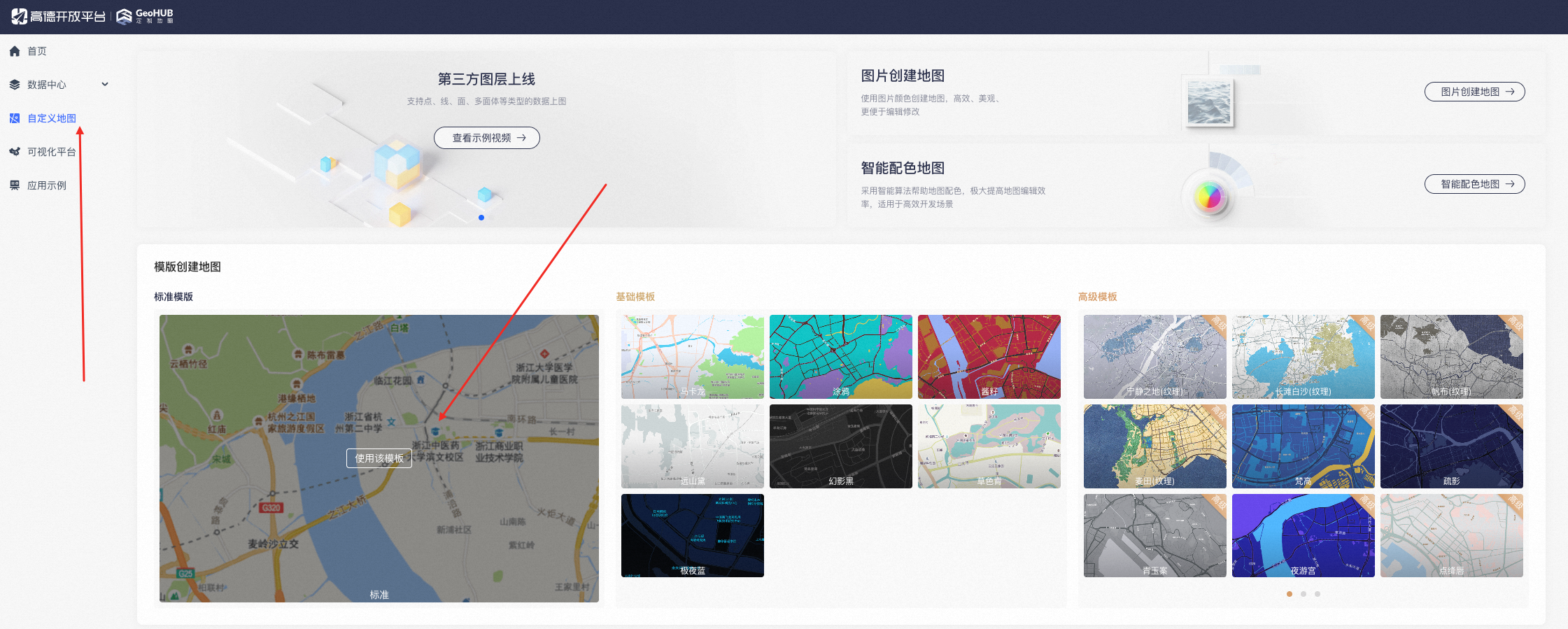
高德地图开放平台的开发者在取得开发者账号后,可以进入 开发者控制台,在 地图自定义平台 选择对应的模板进行创建。
编辑地图样式
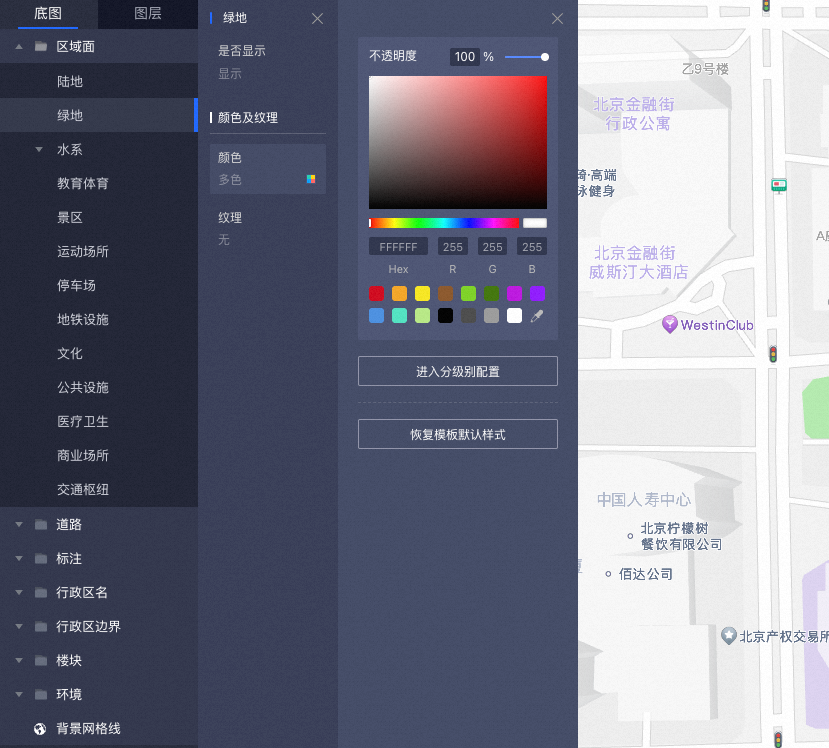
在创建的页面的左侧列表选择任一要素编辑样式属性
发布地图样式并下载
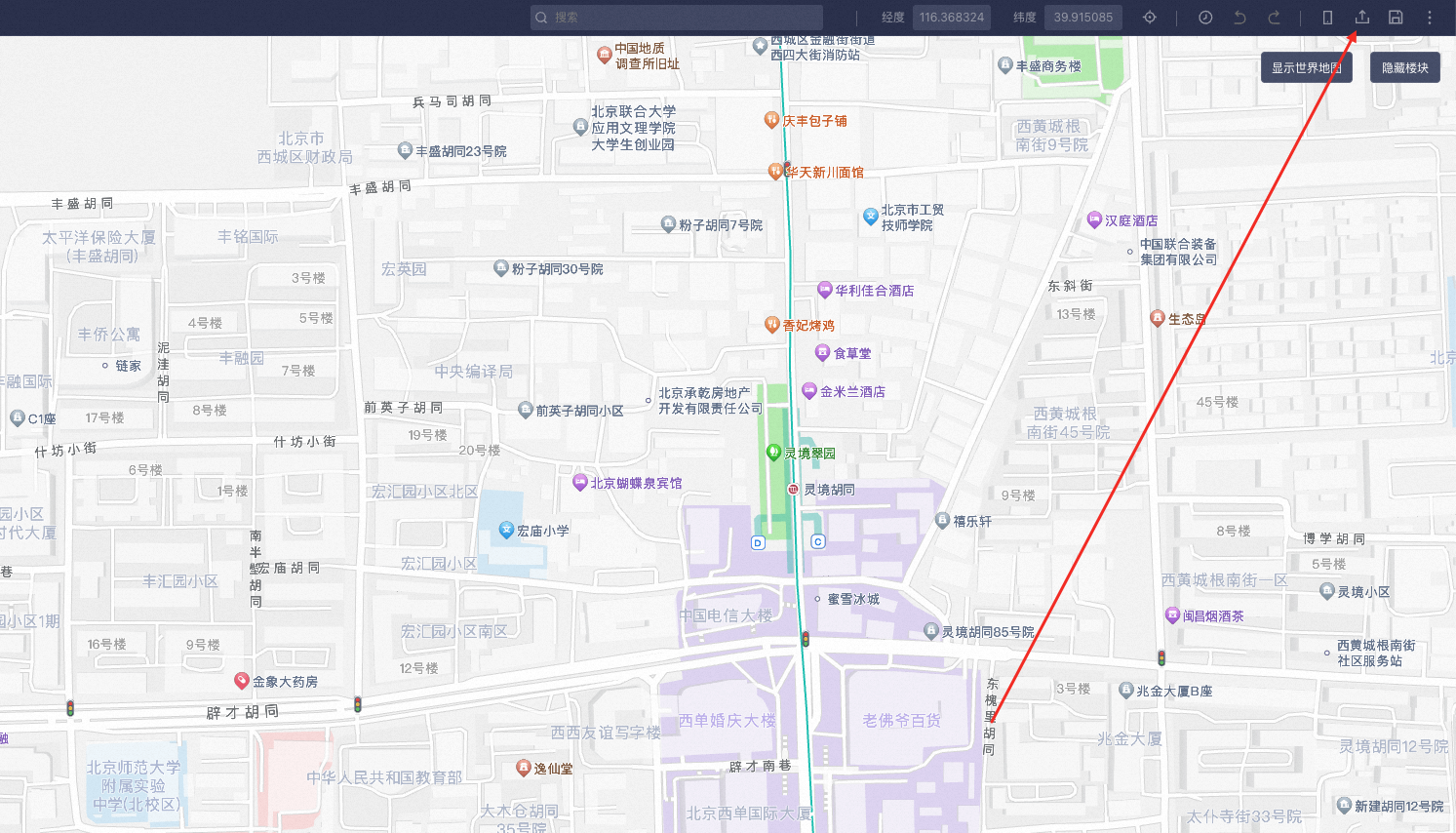
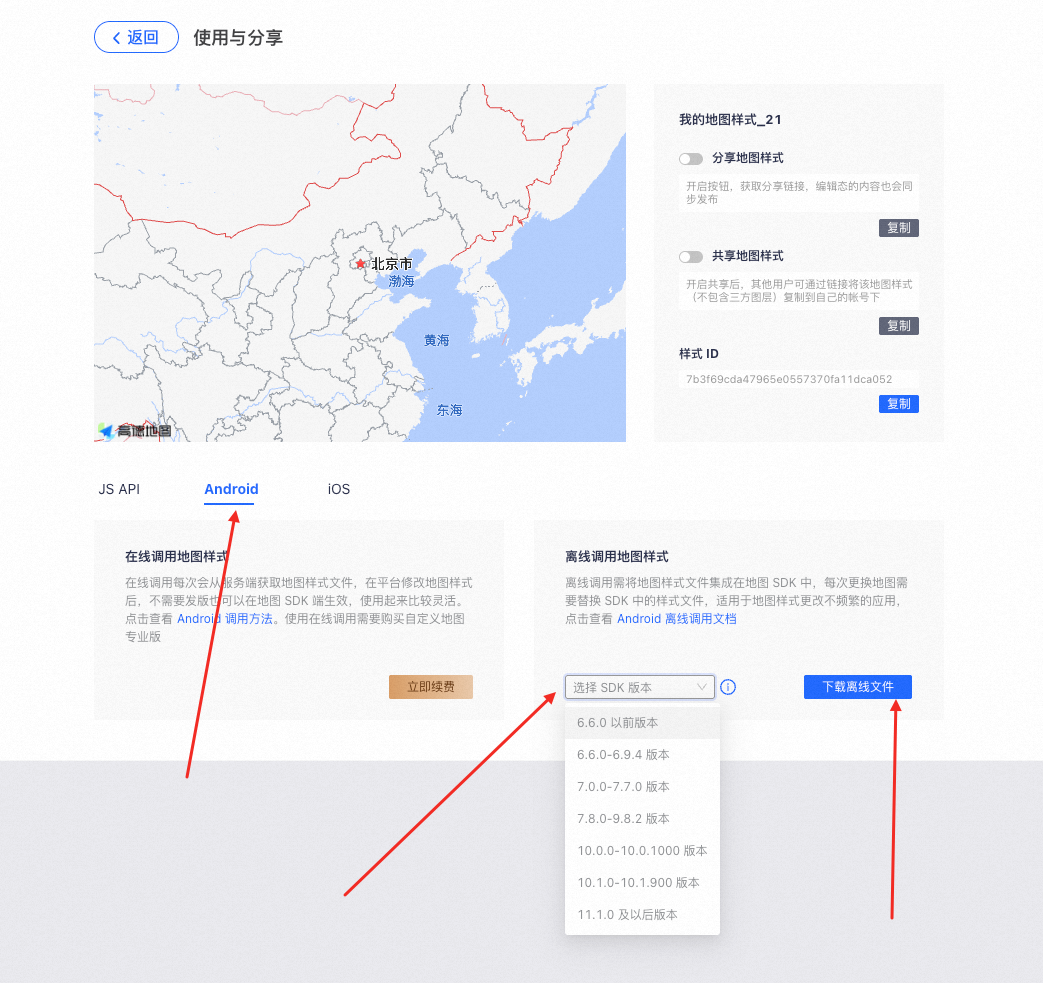
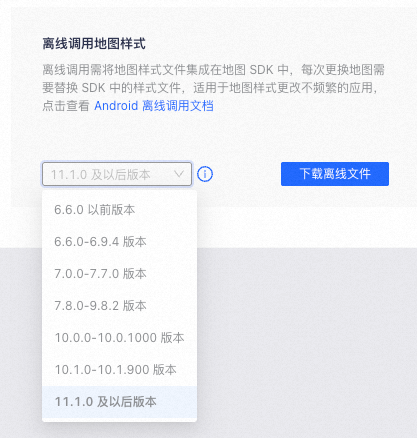
编辑完成后点击右上角“保存”->“发布”,发布完成后,选择“如何使用自定义地图”,然后选择“Android”平台,选择版本后,点击“下载离线文件”。
设定样式文件
设定离线样式文件
1、在官网控制台-我的地图样式中选择与当前使用的地图SDK版本号所对应的版本进行样式文件下载:(注意:harmony 也是使用Android 离线地图样式,版本号选择最新版本)
2.下载得到的Zip文件,内部目录结构如下,每个文件都会对应 CustomMapStyleOptions 中一个接口:
注意:将配置好的样式文件放入如下路径中“src/main/resources/rawfile/style_extra.data”
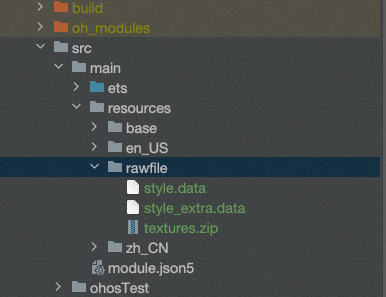
注意:纹理功能需要开通相关权限才可使用。
二、设定在线样式文件(需要开通权限)
1、如果觉得下载样式文件过程比较繁琐,也可以使用在线的方式调用:在自定义平台发布新样式后获得样式ID,并通过SDK的 setCustomMapStyleID 设置使用。如果需要变动样式,只需要在发布之后重新加载一次地图即可看到效果;
2、如果同时设置了在线样式和离线样式,会优先进行在线拉取,如果拉取失败了会再次读取离线样式;
3、示例代码:
//该方法在AMap类中提供
  this.aMap.setCustomMapStyle(
    new CustomMapStyleOptions()
    .setEnable(true)
    .setStyleId("您的styleid")//官网控制台-自定义样式 获取
);注意:纹理暂不支持在线拉取,如果调用了styleid也需要将纹理通过setStyleTexturePath设置了才会生效。